

联通云电脑
- 分类
- 系统工具
- 大小
- 204.86MB
- 版本
- 391
- 更新
- 2026-06-05
- 系统
- Android / iOS
- 语言
- 简体中文
- 厂商
- 来自互联网
- 状态
- 高速可用
软件截图

软件介绍
联通云电脑是一款把PC核心功能搬到云端的黑科技工具,让你用手机、平板等设备就能直接访问专属虚拟电脑,办公娱乐全搞定。作为资深游戏玩家,我试过不少类似应用,但这货确实牛,多设备同步、数据存储、3A游戏畅玩,一个都不少,用起来简直不要太爽。
软件特色
1、支持智能手机、平板、笔记本和台式机,设备间切换丝滑无缝,出门用手机,回家接着电脑玩,数据实时同步,不用操心。
2、提供超强计算能力和稳定网络支持,玩大型游戏、跑设计软件都不卡顿,体验感拉满,就像本地电脑一样顺畅。
3、所有文件和数据都存云端,通过安全网络连接访问,不怕丢不怕漏,隐私保护到位,省心又安心。
推荐理由
1、自适应协议技术传输高清电脑图像,延迟低、帧率高,玩游戏时画面流畅,操作反应快,爽到飞起。
2、电脑资源集中管理平台,7x24小时运营商级维护,管理海量电脑轻松搞定,业务可用性超高,适合团队协作。
3、内置应用市场有数千款常用软件,办公、设计、编程、娱乐都涵盖,一键启用,版本自动更新,省去手动折腾。
4、支持按需订购数据盘,存储空间灵活扩展,资源弹性使用,IT成本降下来,性价比杠杠的。
5、适用移动办公、在线教育、家庭娱乐、设计创作等场景,需求多样也不怕,一个云电脑全搞定。
6、支持5G、WiFi、专线多种网络连接,即开即用,不搞复杂配置,随时随地快速接入,出门在外也能畅玩。
联通云电脑怎么用
一、注册开通
1、登录联通云官网进控制台,点开侧边栏,选云电脑,进入实例列表页。
2、在列表页找到要续费的实例,点“更多”。
3、菜单里选“续费”。
4、在续费页确认资源和时长,点“立即支付”。
5、进收银台点“确认支付”,用余额或支付宝线上支付,跳转页面完成操作,支付成功进订单页。
6、返回列表页就能看到已续费的实例。
二、app登录
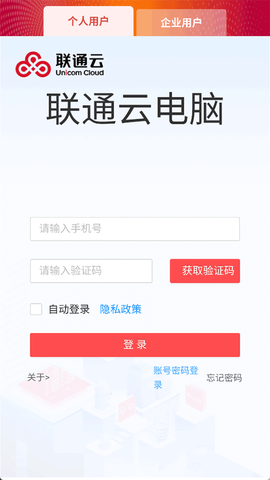
1、注册后有账号密码,进app登录,根据账号性质选个人登录。
2、也可以选企业用户登录。